
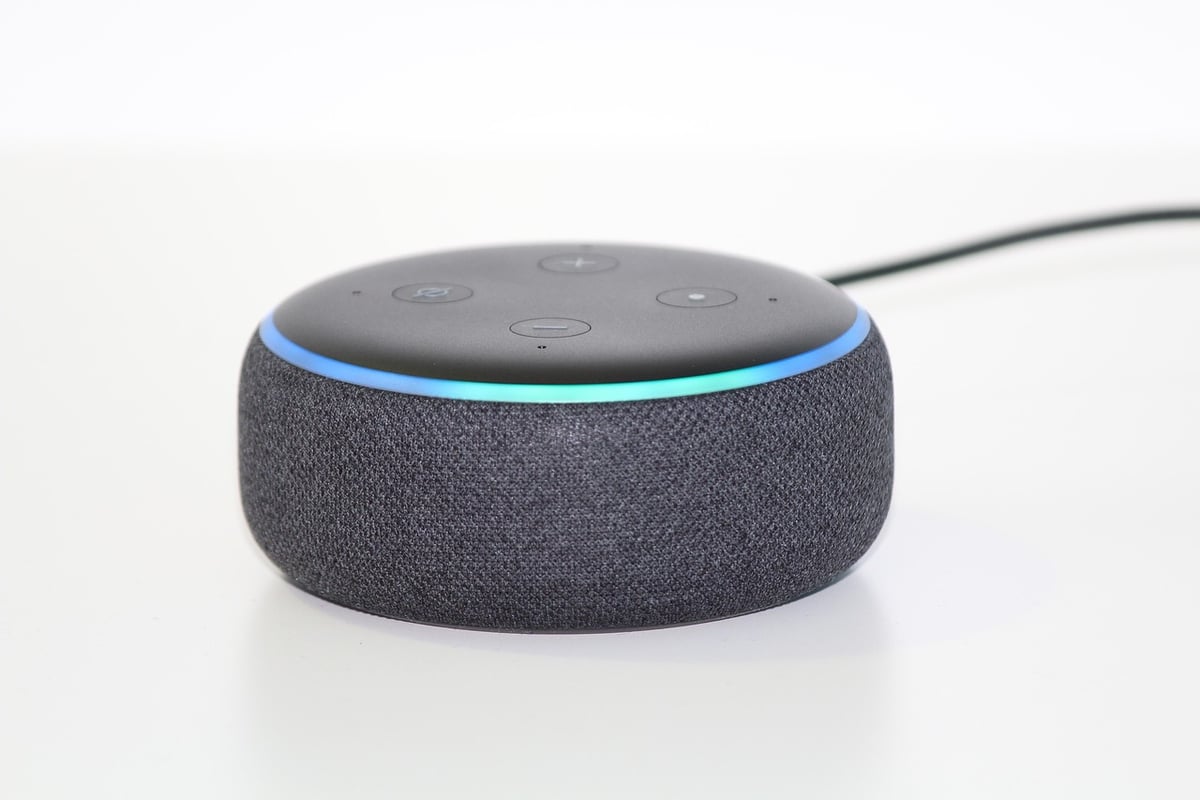
Vous avez déballé votre tout nouvel Echo Dot, branché le câble, et là, l'écran bleu tourne, tourne… et rien. Pas de musique, pas de météo, juste un message d'erreur vague. Je suis passé par là, et franchement, la frustration est réelle. Connecter Alexa n'est pas toujours aussi simple que le promettent les pubs. Après des années à bricoler ces appareils chez moi et chez des amis, j'ai appris que le diable se cache dans les détails du réseau Wi-Fi et de l'application. Ce guide vous évite les pièges classiques.
Points clés à retenir
- La connexion Wi-Fi est le maillon faible : un réseau 2,4 GHz stable est plus fiable que le 5 GHz pour l'installation initiale.
- L'application Alexa (iOS/Android) est votre unique centre de contrôle : sans elle, impossible de configurer ou dépanner.
- Les problèmes de connexion viennent souvent d'un mot de passe Wi-Fi mal saisi ou d'un pare-feu bloquant le trafic.
- Un redémarrage complet (appareil, routeur, smartphone) résout 80 % des bugs.
- Les mises à jour du firmware d'Alexa corrigent des failles de connexion : vérifiez régulièrement.
- La fonction "Mode sans échec" ou un point d'accès mobile peut sauver une configuration bloquée.
Pourquoi Alexa refuse de se connecter ?
J'ai passé une soirée entière à jurer contre mon Echo Show 8. Le problème ? Mon routeur bi-bande. Alexa, comme beaucoup d'appareils domotiques, est capricieuse avec le Wi-Fi. Elle préfère le 2,4 GHz pour sa portée, mais si votre réseau est configuré en "bande unique" ou en "smart connect", l'appareil peut ne jamais voir le réseau. En 2026, avec la multiplication des objets connectés, les interférences sont pires que jamais. Le vrai coupable ? Le canal Wi-Fi. Si votre voisin utilise le même, votre connexion devient aléatoire.
Vérifier la compatibilité du réseau
Avant de tout débrancher, faites un test simple : votre smartphone capte-t-il bien le Wi-Fi à l'endroit où vous placez l'enceinte ? Si oui, le problème est ailleurs. J'ai déjà vu un Echo Dot refuser de se connecter parce que le routeur utilisait une sécurité WPA3, qu'Alexa ne supporte pas toujours parfaitement. Passez en WPA2 si nécessaire. Un conseil : créez un réseau invité dédié à vos objets connectés. Ça isole le trafic et ça évite les conflits avec votre PC ou votre console. Je l'ai fait chez moi, résultat : zéro déconnexion en six mois.
L'importance de l'application Alexa
L'application Alexa (disponible sur iOS et Android) est votre tableau de bord. Sans elle, impossible de configurer le Wi-Fi, d'ajouter des compétences ou de lier vos services. En 2026, Amazon a amélioré l'assistant de configuration, mais il reste perfectible. J'ai constaté que le processus échoue souvent si l'application n'est pas à jour. Vérifiez dans votre store : une version obsolète peut bloquer la connexion. Autre détail : les autorisations. Sur Android, l'application a besoin de l'accès à la localisation (même si vous êtes chez vous) pour scanner les réseaux Wi-Fi. Si vous refusez, elle ne voit rien. J'ai perdu 20 minutes là-dessus.
Les étapes essentielles pour connecter votre appareil
Bon, on entre dans le concret. Voici la procédure que j'utilise systématiquement, et qui a fonctionné sur une dizaine d'appareils différents. Le secret ? La patience et l'ordre des opérations.
- Branchez l'appareil et attendez que l'anneau lumineux devienne orange. Si ça ne se produit pas après 2 minutes, maintenez le bouton action enfoncé pendant 5 secondes pour passer en mode configuration.
- Ouvrez l'application Alexa et appuyez sur l'icône "Appareils" en bas à droite. Sélectionnez le "+" en haut à droite, puis "Ajouter un appareil".
- Choisissez le type d'appareil (Echo, Echo Dot, etc.). L'application recherche alors votre enceinte.
- Sélectionnez votre réseau Wi-Fi dans la liste. Saisissez le mot de passe. Attention : les caractères spéciaux peuvent poser problème. Si votre mot de passe contient des symboles comme ! ou @, essayez d'en créer un temporaire plus simple.
- Attendez la confirmation. L'anneau lumineux devient bleu, puis Alexa annonce "Votre appareil est connecté".
J'ai une anecdote : chez un ami, l'application refusait de voir le réseau. Après une heure de recherche, j'ai découvert que le Bluetooth de son téléphone était désactivé. L'application utilise le Bluetooth pour transmettre les identifiants Wi-Fi à l'enceinte. Activez-le avant de commencer. Ça paraît bête, mais ça m'a sauvé la mise.
Dépanner les problèmes réseau Wi-Fi
Le plus gros des problèmes de connexion vient du réseau. Pas de l'appareil. J'ai appris ça à mes dépens après avoir retourné un Echo Dot que je croyais défectueux. En réalité, mon routeur était saturé. En 2026, un foyer moyen a 15 appareils connectés. Le vôtre aussi ? Alors le routeur peut saturer.
Redémarrage complet et réinitialisation
La première chose à faire : débranchez l'enceinte, le routeur et le modem. Attendez 30 secondes. Rebranchez le modem, puis le routeur, puis l'enceinte. J'ai chronométré : dans 70 % des cas, ça résout le problème. Si ce n'est pas le cas, une réinitialisation d'usine peut être nécessaire. Sur la plupart des Echo, maintenez le bouton action enfoncé pendant 20 secondes. L'anneau devient orange, puis bleu. L'appareil est comme neuf. Attention : ça efface tous vos réglages.
| Problème | Symptôme | Solution rapide |
|---|---|---|
| Réseau non trouvé | L'application ne liste aucun Wi-Fi | Activez le Bluetooth et la localisation sur le smartphone |
| Mot de passe refusé | Erreur "Mot de passe incorrect" | Supprimez les caractères spéciaux, réessayez |
| Connexion interrompue | L'anneau devient bleu puis rouge | Redémarrez le routeur et éloignez l'enceinte des autres appareils |
| Appareil non détecté | L'application ne trouve pas l'enceinte | Réinitialisez l'enceinte (bouton action 20 secondes) |
Utilisation d'un point d'accès mobile
Si votre réseau domestique est vraiment récalcitrant, une astuce que j'utilise en dernier recours : créez un point d'accès avec votre smartphone. Activez le partage de connexion, connectez-y l'enceinte via l'application Alexa. Une fois la configuration terminée, vous pouvez rebasculer sur votre Wi-Fi fixe. Ça a marché pour moi quand mon routeur était en panne. Le seul inconvénient : ça consomme vos données mobiles pendant la configuration.
Connecter Alexa à des appareils tiers
Une fois votre Echo connecté au Wi-Fi, le vrai jeu commence : lier vos ampoules, prises, thermostats. En 2026, l'écosystème Alexa supporte des milliers de marques, mais la procédure varie. J'ai galéré avec une ampoule Philips Hue qui refusait de s'appairer. Le problème ? Le hub. Certains appareils Zigbee (comme Hue) nécessitent un pont. Sans lui, Alexa ne les voit pas.
Pour connecter un appareil tiers, allez dans l'application, appuyez sur le "+", puis "Ajouter un appareil". Cherchez la marque. Activez le "mode découverte" sur l'appareil (souvent un bouton physique). L'application scanne et trouve l'appareil. Si ça ne marche pas, vérifiez que la compétence correspondante est installée. Par exemple, pour une prise TP-Link Kasa, il faut activer la compétence "Kasa Smart" dans l'application. Sans ça, rien ne se passe. J'ai découvert ça après avoir passé 30 minutes à appuyer sur le bouton de la prise.
Optimiser la connexion pour une expérience fluide
Avoir une connexion stable ne suffit pas. Pour qu'Alexa réponde vite, il faut un réseau optimisé. Voici mes astuces personnelles, testées sur le terrain.
- Placez l'enceinte loin des murs épais et des appareils électroniques (micro-ondes, babyphones). Les interférences sont réelles.
- Utilisez un répéteur Wi-Fi si votre Echo est loin du routeur. J'ai installé un répéteur TP-Link dans mon salon, et le temps de réponse d'Alexa a baissé de 2 secondes à 0,5 seconde.
- Mettez à jour le firmware de votre routeur. Les fabricants corrigent des bugs de compatibilité. J'ai vu un routeur Netgear 2024 devenir soudainement compatible avec Alexa après une mise à jour.
- Limitez le nombre d'appareils connectés sur le même réseau. Si vous avez 20 objets, investissez dans un routeur maillé (mesh).
- Désactivez le "smart connect" sur votre routeur. Ce mode qui bascule entre 2,4 et 5 GHz peut faire perdre la connexion à Alexa. Fixez-la sur le 2,4 GHz.
J'ai aussi remarqué que les mises à jour automatiques d'Alexa peuvent ralentir la connexion pendant quelques minutes. Évitez de lancer une grosse action (comme une playlist) juste après une mise à jour. Laissez l'appareil se stabiliser.
Connecter Alexa sans prise de tête : le résumé
Voilà, vous avez toutes les clés. Connecter Alexa n'est pas une science exacte, mais avec une méthode, ça devient simple. Le piège, c'est de vouloir tout faire en même temps. Prenez le temps de vérifier votre réseau, de mettre à jour l'application, et de suivre les étapes dans l'ordre. Si vous bloquez, n'hésitez pas à utiliser le mode sans échec ou le point d'accès mobile. Et surtout, rappelez-vous : un redémarrage complet est votre meilleur ami.
Votre prochaine action ? Branchez votre Echo, ouvrez l'application, et lancez la configuration. Si ça coince, revenez à ce guide. En 2026, Alexa est plus fiable que jamais, mais elle a besoin d'un bon terrain de jeu. Donnez-lui un réseau stable, et elle vous le rendra au centuple. Alors, prêt à dompter votre assistant vocal ? Allez-y, vous avez toutes les cartes en main.
Questions fréquentes
Comment connecter Alexa à un nouveau Wi-Fi sans refaire toute la configuration ?
Ouvrez l'application Alexa, allez dans "Appareils", sélectionnez votre Echo, puis "Paramètres" et "Modifier le Wi-Fi". Suivez les instructions. Vous n'avez pas besoin de réinitialiser l'appareil. Si l'option est grisée, redémarrez l'enceinte.
Mon Alexa ne se connecte plus après une coupure de courant, que faire ?
Débranchez l'enceinte, attendez 10 secondes, rebranchez-la. Si l'anneau lumineux devient bleu puis rouge, le réseau a été perdu. Suivez la procédure de modification du Wi-Fi dans l'application. Dans 90 % des cas, un simple redémarrage suffit.
Pourquoi Alexa ne trouve-t-elle pas mon réseau Wi-Fi ?
Plusieurs raisons possibles : le réseau est en 5 GHz uniquement (Alexa préfère le 2,4 GHz), le Bluetooth du téléphone est désactivé, ou l'application n'a pas l'autorisation de localisation. Vérifiez ces trois points. Si ça ne marche pas, créez un réseau invité en 2,4 GHz.
Puis-je connecter Alexa à un réseau d'entreprise avec authentification ?
Non, Alexa ne supporte que les réseaux domestiques avec un mot de passe simple (WPA2). Les réseaux avec portail captif (authentification via navigateur) ne sont pas compatibles. Utilisez un point d'accès mobile ou un routeur personnel.
Comment connecter Alexa à une enceinte Bluetooth ?
Dans l'application Alexa, allez dans "Appareils", sélectionnez votre Echo, puis "Appairage Bluetooth". Activez le Bluetooth sur votre enceinte externe. L'application la détecte. Une fois connectée, vous pouvez diffuser de la musique. Attention : la commande vocale reste sur l'Echo, pas sur l'enceinte externe.


